




Google Business
-
Cómo crear una cuenta de Google
Para crear una cuenta de Google, sigue estos pasos:
- Ve a la página de registro de cuentas de Google.
- Introduce tu nombre, dirección de correo electrónico y contraseña.
- Haz clic en el botón "Siguiente".
- Introduce tu número de teléfono y fecha de nacimiento.
- Haz clic en el botón "Siguiente".
- Verifica tu cuenta introduciendo el código que se envía a tu teléfono.
- Haz clic en el botón "Finalizar".
¡Tu cuenta de Google ya está creada! Ahora puedes usarla para acceder a todos los productos y servicios de Google, como Gmail, Google Drive y Google Maps.
Consejos para crear una contraseña fuerte para tu cuenta de Google:
- Usa una combinación de letras mayúsculas y minúsculas, números y símbolos.
- Haz que tu contraseña tenga al menos 12 caracteres.
- Evita usar información personal en tu contraseña, como tu nombre, fecha de nacimiento o dirección.
- No reutilices contraseñas que uses para otros sitios web o servicios en línea.
Siguiendo estos consejos, puedes crear una contraseña fuerte para tu cuenta de Google que te ayudará a mantener tu cuenta segura.
Una vez que hayas creado tu cuenta de Google, puedes empezar a usarla para acceder a todos los productos y servicios de Google. Aquí hay algunos consejos:
- Para iniciar sesión en tu cuenta de Google, ve a cualquier producto o servicio de Google (como Gmail o Google Drive) e introduce tu dirección de correo electrónico y contraseña.
- También puedes usar tu cuenta de Google para iniciar sesión en otros sitios web y servicios en línea. Para ello, busca el botón "Iniciar sesión con Google".
- Para administrar tu cuenta de Google, ve a la página de configuración de la cuenta de Google. Aquí puedes cambiar tu contraseña, actualizar la información de tu perfil y administrar tu configuración de privacidad.
Siguiendo estos consejos, puedes aprovechar al máximo tu cuenta de Google.
- Ve a la página de registro de cuentas de Google.
-
Cómo Responder a Comentarios Negativos en Google My Business
Los comentarios negativos en Google My Business pueden ser desalentadores, pero es importante recordar que son una parte normal de hacer negocios. Al responder a los comentarios negativos de manera profesional y oportuna, puede mostrar a los clientes potenciales que está comprometido con brindar un excelente servicio al cliente.
Aquí hay algunos consejos sobre cómo responder a comentarios negativos en Google My Business:
-
Reconozca las preocupaciones del cliente. Hágale saber al cliente que lo escucha y que está tomando sus preocupaciones en serio.
-
Pida disculpas por cualquier inconveniente. Incluso si no está de acuerdo con la evaluación del cliente de la situación, es importante disculparse por cualquier inconveniente que haya podido experimentar.
-
Ofrezca llevar la conversación fuera de línea. Si el problema es complejo o delicado, puede ser mejor llevar la conversación fuera de línea. Invite al cliente a comunicarse con usted por correo electrónico o teléfono para que pueda resolver el problema en un entorno más privado.
-
No se ponga a la defensiva. Es importante mantener la calma y la profesionalidad, incluso si el cliente está siendo grosero o irracional. Ponerse a la defensiva solo empeorará la situación.
-
Dé seguimiento. Una vez que haya resuelto el problema, asegúrese de hacer un seguimiento con el cliente para asegurarse de que está satisfecho con el resultado.
Al seguir estos consejos, puede responder a los comentarios negativos en Google My Business de una manera que sea tanto profesional como efectiva.
Consejos adicionales:
- Tenga en cuenta su tono. Puede ser difícil transmitir el tono en la comunicación escrita, así que tenga cuidado de no parecer despectivo o indiferente.
- Sea conciso. Es más probable que la gente lea una respuesta corta y al grano que una larga y divagante.
- Sea respetuoso. Incluso si el cliente está siendo grosero, es importante mantener un tono respetuoso.
- Sea positivo. Concéntrese en la solución, no en el problema.
- Sea paciente. Puede llevar algún tiempo resolver el problema, así que sea paciente con el cliente.
Al seguir estos consejos, puede convertir una situación negativa en una positiva.
-
-
Agregar fotos en Google My Business: Aumenta la visibilidad de tu negocio
Agregar fotos a tu ficha de Google My Business es una excelente manera de aumentar la visibilidad de tu negocio y atraer más clientes. Las fotos pueden ayudar a los clientes potenciales a obtener más información sobre tu negocio, ver cómo se ven tus productos o servicios y tener una idea del ambiente de tu negocio.
Aquí hay algunos consejos para agregar fotos a tu ficha de Google My Business:
-
Usa fotos de alta calidad. Las personas son más propensas a sentirse atraídas por fotos de alta calidad que estén bien iluminadas y enfocadas.
-
Elige una variedad de fotos. Incluye fotos de tus productos o servicios, tu equipo, tu escaparate y tu interior.
-
Agrega subtítulos a tus fotos. Los subtítulos pueden ayudar a las personas a comprender lo que están mirando y animarlas a aprender más sobre tu negocio.
-
Mantén tus fotos actualizadas. A medida que tu negocio cambia, asegúrate de actualizar tus fotos para reflejar los últimos cambios.
-
Anima a los clientes a agregar fotos. Puedes animar a los clientes a agregar fotos a tu ficha dejando una reseña o usando el botón "Agregar una foto" en tu ficha.
Al seguir estos consejos, puedes agregar fotos a tu ficha de Google My Business que te ayudarán a atraer más clientes.
Consejos adicionales:
- Usa palabras clave relevantes en los subtítulos de tus fotos.
- Etiqueta tus fotos con ubicaciones relevantes.
- Crea álbumes de fotos para organizar tus fotos.
- Promociona tus fotos en las redes sociales.
Al tomarte el tiempo para agregar fotos de alta calidad a tu ficha de Google My Business, puedes causar una excelente primera impresión en los clientes potenciales y aumentar las posibilidades de que visiten tu negocio.
-
-
Como compartir el acceso de su Google Business Profile a CyberGlobalNet
Para que nuestro equipo pueda optimizar su negocio en línea, debe compartirnos el acceso a su Google Business Profile. Estos pasos deben realizarse desde un computador. Sigo los siguientes pasos:
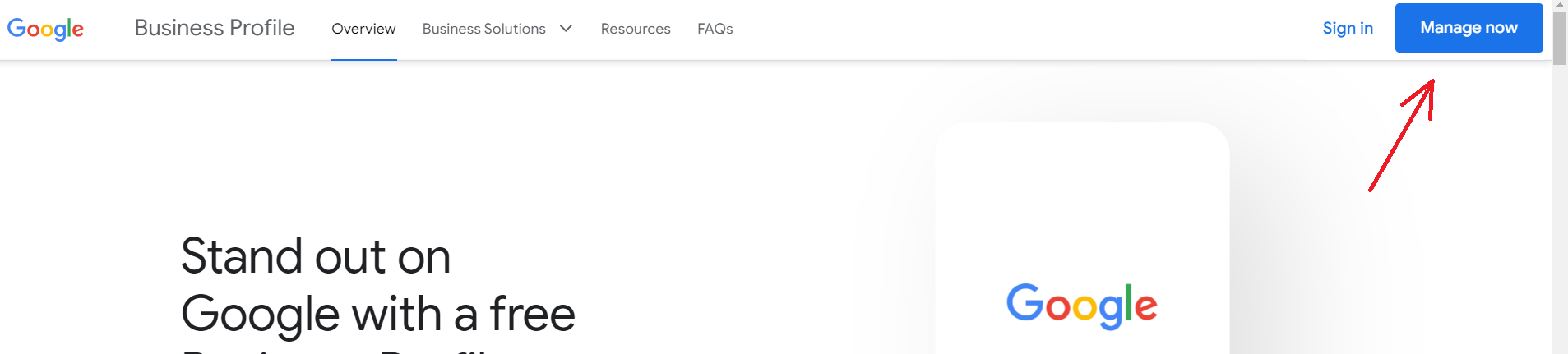
- Accede a su Google Business Profile: https://www.google.com/business y haga clic en "Manage Now" e inicie sesión:
- Una vez que haya iniciado sesion, busque su perfil y haga clic en "See your profile" en donde se abrirá una nueva ventana:

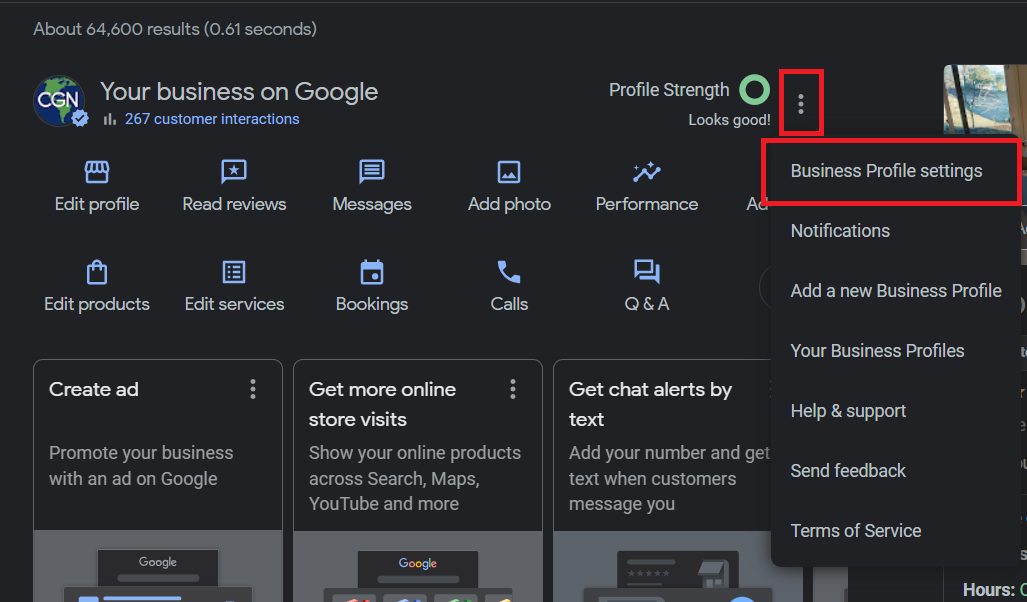
- En la nueva ventana, haga clic en los 3 puntos ubicados en la parte derecha en donde le aparecerán varias opciones. Seleccione "Business Profile Settings":
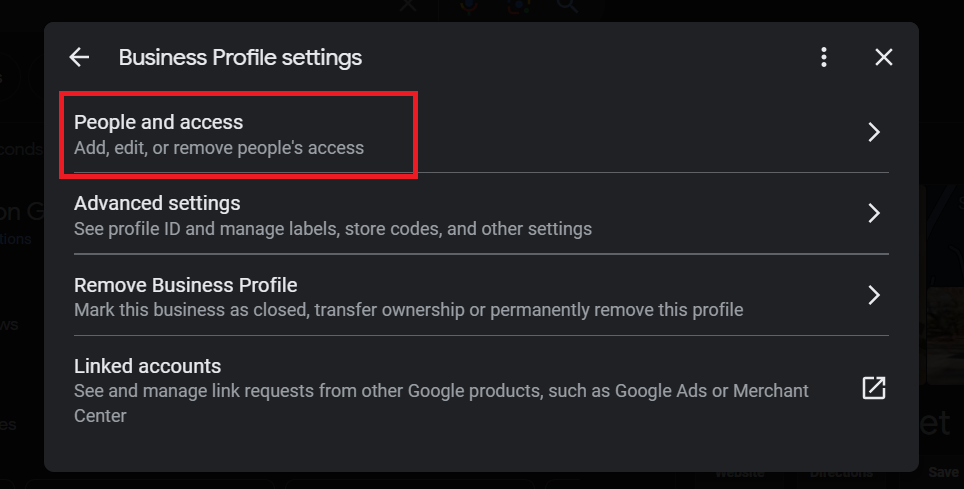
- Una vez haya hecho clic en "Business Profile Settings", debe seleccionar "People and access":
- Dentro de "People and access" usted podrá invitar a cualquier persona para que administre su perfil haciendo click en "Add". Para compartirnos el acceso a nosotros debe hacer click en "Add" y en el campo "Email Address" escribir y seleccionar: 5446599689 luego elegir en access a "Manager":
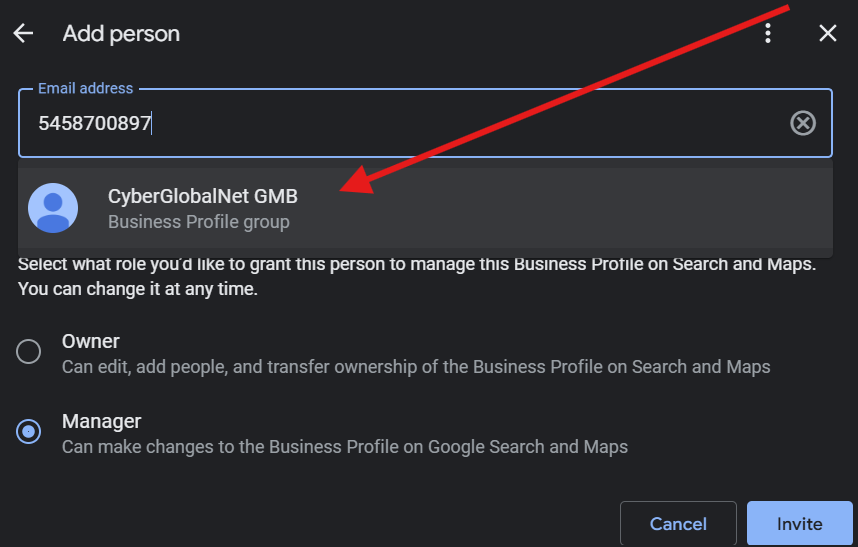
- Finalmente, haga clic en "Invite". Nuestro equipo recibirá su invitación para poder administrar su perfil en Google Business.
- Accede a su Google Business Profile: https://www.google.com/business y haga clic en "Manage Now" e inicie sesión:
-
Cómo hacer correctamente la verificación por video de Google Business Profile
En algunos casos, Google solicita una verificación mediante video antes de aprobar o volver a verificar un Google Business Profile.
El objetivo del video es demostrar que el negocio realmente existe en la ubicación indicada y que la persona realizando la verificación tiene autorización para administrar el negocio.
A continuación, te damos algunos consejos para completar correctamente la verificación si tienes un negocio con una ubicación física.
Antes de comenzar
Google requiere que el video sea:
-
Grabado en vivo desde un teléfono móvil.
-
Una grabación continua, sin cortes ni edición.
-
De al menos 30 segundos.
-
Grabado y enviado directamente mediante tu Google Business Profile.
No puedes grabar previamente el video con la cámara del teléfono y subirlo posteriormente.
Antes de comenzar, Google también puede solicitar acceso a la cámara, micrófono y ubicación de tu teléfono.
1. Comienza mostrando los alrededores
Una buena práctica es comenzar el video desde el exterior del negocio.
Muestra elementos que permitan a Google confirmar dónde se encuentra la empresa, por ejemplo:
-
El nombre de la calle.
-
Número del edificio o local.
-
Negocios cercanos.
-
Intersecciones o lugares reconocibles.
-
La fachada del establecimiento.
Esto ayuda a Google a relacionar físicamente el negocio con la ubicación indicada en Google Maps.
2. Muestra claramente el letrero del negocio
Para un negocio con atención al público, es especialmente importante mostrar el nombre del negocio instalado permanentemente en el establecimiento.
Puede estar ubicado en:
-
El letrero exterior.
-
Una ventana.
-
La entrada.
-
Una pared u otra estructura permanente.
El nombre mostrado debe coincidir con el nombre utilizado en tu Google Business Profile.
Consejo: Si el letrero está oscuro, demasiado lejos o difícil de leer, acércate lentamente para que el nombre pueda verse claramente.
3. Entra al establecimiento sin detener la grabación
Continúa grabando desde el exterior hacia el interior.
Muestra brevemente áreas que permitan confirmar que el negocio realmente está operando, como:
-
Recepción.
-
Área de atención al cliente.
-
Oficinas.
-
Productos.
-
Equipos de trabajo.
-
Cocina o área de preparación, si corresponde.
-
Herramientas relacionadas con la actividad del negocio.
No es necesario hacer un recorrido completo. El objetivo es demostrar claramente que existe una operación comercial real.
4. Demuestra que tienes acceso al negocio
Esta es una de las partes más importantes.
Google también necesita comprobar que quien realiza el video trabaja en el negocio o está autorizado para administrarlo.
Puedes demostrarlo realizando alguna acción que normalmente solo podría hacer un empleado o propietario, por ejemplo:
-
Abrir la puerta del establecimiento con una llave.
-
Acceder a un área exclusiva para empleados.
-
Abrir una caja registradora.
-
Mostrar acceso a un almacén.
-
Utilizar el sistema de punto de venta (POS).
-
Acceder a una cocina, oficina u otra zona restringida.
Ejemplo de recorrido
Una verificación sencilla podría realizarse de esta manera:
Calle → número del edificio → fachada → letrero con el nombre → entrada al establecimiento → área de trabajo → caja registradora o área exclusiva para empleados.
Todo debe realizarse en una sola grabación continua.
Evita estos errores
Durante el video:
-
No hagas cortes ni edites la grabación.
-
No utilices un video grabado anteriormente.
-
Evita mostrar rostros de otras personas.
-
No muestres números de cuentas bancarias, documentos de identidad, números fiscales u otra información confidencial.
-
Asegúrate de que el letrero y el nombre del negocio puedan verse claramente.
-
No olvides mostrar los alrededores del establecimiento.
-
No termines el video sin demostrar que tienes acceso o autoridad sobre el negocio.
¿Cómo se envía el video?
Desde tu teléfono móvil:
-
Accede a tu Google Business Profile.
-
Selecciona Get verified / Verificar.
-
Selecciona Business video / Video del negocio.
-
Revisa las instrucciones.
-
Presiona Start recording / Comenzar grabación.
-
Realiza el recorrido.
-
Revisa el video.
-
Presiona Upload video / Subir video.
Google indica que la revisión puede tardar hasta 5 días hábiles.
Si el video es rechazado, Google normalmente mostrará qué requisito no se pudo verificar. Entre los ejemplos proporcionados por Google se encuentran:
-
El nombre del negocio no se veía en la fachada.
-
No se mostraron suficientemente los alrededores.
-
No se demostró autorización para administrar el negocio.
En ese caso, puedes grabar un nuevo video corrigiendo los puntos indicados.
Consejo final
Antes de presionar “Comenzar grabación”, piensa cuál será tu recorrido.
Lo ideal es poder demostrar durante una sola grabación:
Dónde está el negocio + que el negocio realmente existe + que tienes autorización para operarlo.
Preparar ese recorrido antes de comenzar puede hacer que el proceso sea mucho más sencillo y reducir la posibilidad de tener que repetir la verificación.
Esta guía está basada en los requisitos actuales publicados por Google para la verificación mediante video de Google Business Profile.
-

 English